
- Pomoc techniczna
-
Aplikacje Shoper App Store
- Atrybuty wielokrotnego wyboru
- Baner pomiędzy produktami
- Dynamiczne wskazówki w polu wyszukiwania
- Edytor responsywnych treści
- Grafiki form płatności i dostawy w koszyku
- Lista wariantów w karcie produktu
- Mapa z lokalizacją sklepu stacjonarnego
- Paleta kolorów w zestawie atrybutów
- Przyklejone elementy szablonu RWD
- Szybkie zakupy hurtowe
- Wielokolorowe warianty produktów
- „Wróć do nas!” na karcie przeglądarki
- Dodatki Shoper
- Wsparcie techniczne
„Wróć do nas!” na karcie przeglądarki
Aplikacja umożliwia zdefiniowanie komunikatów dla różnych wersji językowych sklepu oraz zmianę ikony w pasku adresu (tzw. favicon) wyświetlanych na karcie przeglądarki, gdy użytkownik przełączy się na inną kartę.
Film instruktażowy
Ograniczenia i wymagania
- Komunikaty ograniczone są do 150 znaków. Znaki diakrytyczne oraz emoji reprezentowane są przez więcej niż jeden znak.
- Aplikacja umożliwia wprowadzenie komunikatów dla maksymalnie 10 wersji językowych sklepu.
- Aplikacja do działania wymaga aktywnego stylu w technologii RWD lub Storefront.
Instalacja aplikacji
- Zaloguj się do panelu administracyjnego sklepu.
- W zakładce Dodatki i integracje → Aplikacje wyszukaj aplikację ”Wróć do nas!” na karcie przeglądarki i kliknij przycisk Zainstaluj aplikację.
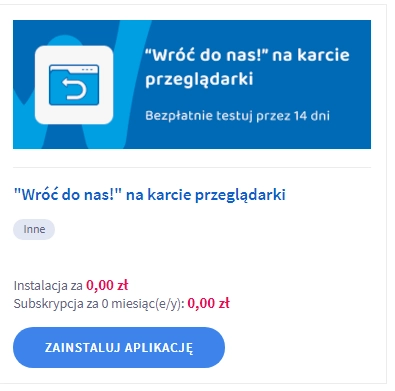
- Zaakceptuj regulamin appstore i kliknij przycisk Zamawiam.
Aplikacja po instalacji jest wyłączona.
Włączanie i wyłączanie aplikacji
Aplikację możesz włączyć lub wyłączyć w każdej chwili bez konieczności jej odinstalowywania i ponownego instalowania.
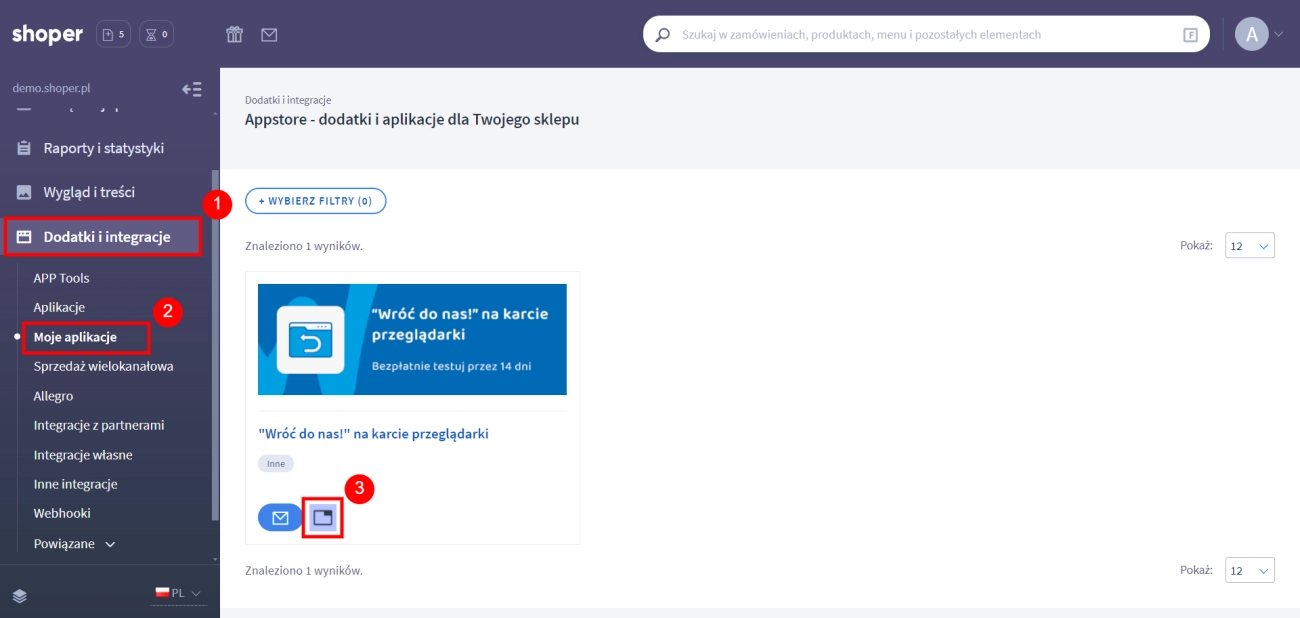
- W zakładce Dodatki i integracje → Moje aplikacje wyszukaj ”Wróć do nas!” na karcie przeglądarki i kliknij ikonę aplikacji.
- Aby włączyć aplikację:
- Ustaw opcję Włącz aplikację jako aktywną.
- Wybierz rodzaje powiadomień e-mail, które chcesz otrzymywać.
- Kliknij przycisk Zapisz.
- Aby wyłączyć aplikację:
- Ustaw opcję Włącz aplikację jako nieaktywną.
- Kliknij przycisk Zapisz.
Ustawienia komunikatów
Ustaw komunikaty i ikony w pasku adresu (tzw. favicon) wyświetlane na karcie przeglądarki.
- W zakładce Dodatki i integracje → Moje aplikacje wyszukaj ”Wróć do nas!” na karcie przeglądarki i kliknij ikonę aplikacji.
- W sekcji Ustawienia komunikatów:
- Wybierz Sposób wyświetlania komunikatu z dostępnych opcji:
- wyświetlaj tylko komunikat - po przejściu użytkownika na inną kartę w przeglądarce zostanie wyświetlony komunikat.

- wyświetlaj na przemian komunikat z nazwą sklepu - wybierając tą opcję uzyskasz efekt migotania, komunikat będzie wyświetlany na przemian z nazwą sklepu.

- wyświetlaj tylko komunikat - po przejściu użytkownika na inną kartę w przeglądarce zostanie wyświetlony komunikat.
- Jeśli wybrałeś/aś wyświetlanie komunikatu na przemian z nazwą sklepu, ustaw Częstotliwość zmiany komunikatu wyrażoną w sekundach.
- Ustaw wartości domyślne, które zostaną wyświetlone, gdy koszyk jest pusty lub nie wprowadziłeś/aś wartości, gdy koszyk nie jest pusty:
- Wprowadź Komunikat.
- Opcjonalnie dodaj Ikonę w pasku adresu (tzw. favicon).
- Opcjonalnie ustaw wartości, gdy koszyk nie jest pusty, które nadpiszą wartości domyślne, gdy do koszyka zostały dodane produkty:
- Wprowadź Komunikat.
- Dodaj Ikonę w pasku adresu (tzw. favicon).
- Kliknij przycisk Zapisz.
- Wybierz Sposób wyświetlania komunikatu z dostępnych opcji:
Dopuszczony format ikony to: JPG, JPEG, PNG lub WEBP. Dopuszczalny maksymalny rozmiar ikony to 1 MB.
Emoji w komunikatach
Wykorzystaj emoji w swoich komunikatach.
- Przejdź na stronę https://emojipedia.org/.
- Znajdź emoji korzystając z wyszukiwarki lub przejdź do wybranej kategorii emoji.
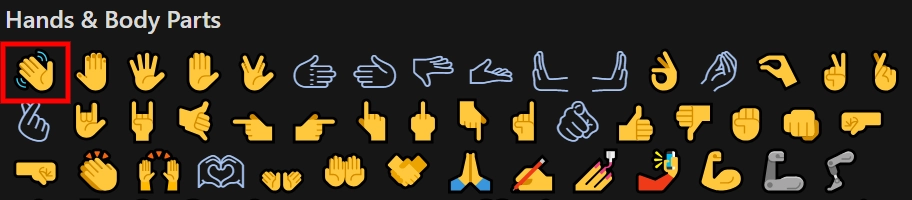
- Kliknij w wybraną emoji.
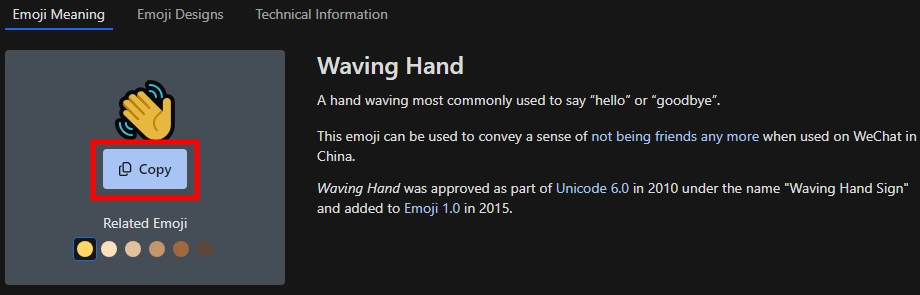
- Kliknij w przycisk Copy, aby skopiować emoji.
- Wklej emoji w polu komunikatu.

Sprawdź działanie emoji na różnych przeglądarkach, aby uniknąć sytuacji, w której wybrana przez Ciebie emoji nie jest wspierana przez przeglądarkę.
Odznaki eksperckie
Nasze odznaki Shoper
Posiadane odznaki Shoper potwierdzają nasze kompetencje w projektowaniu i rozwijaniu sklepów internetowych.
To gwarancja profesjonalizmu i najwyższej jakości usług.

App Store Expert

Dev Expert