
- Pomoc techniczna
-
Aplikacje Shoper App Store
- Atrybuty wielokrotnego wyboru
- Baner pomiędzy produktami
- Dynamiczne wskazówki w polu wyszukiwania
- Edytor responsywnych treści
- Grafiki form płatności i dostawy w koszyku
- Lista wariantów w karcie produktu
- Mapa z lokalizacją sklepu stacjonarnego
- Paleta kolorów w zestawie atrybutów
- Przyklejone elementy szablonu RWD
- Szybkie zakupy hurtowe
- Wielokolorowe warianty produktów
- „Wróć do nas!” na karcie przeglądarki
- Dodatki Shoper
- Wsparcie techniczne
Baner pomiędzy produktami
Aplikacja umożliwia wstawienie banera graficznego pomiędzy produkty na liście produktów z możliwością określenia pozycji, warunków wyświetlania oraz okresu aktywności.
Film instruktażowy
Ograniczenia i wymagania
- W szablonach w technologii RWD możesz dodać maksymalnie 15 banerów. W szablonie w technologi Storefront ograniczenie to nie występuje.
- Aplikacja do działania wymaga aktywnego stylu w technologii RWD lub Storefront. Jeśli korzystasz z indywidualnego szablonu graficznego może być konieczne dostosowanie szablonu do działania z aplikacją – w tym celu skontaktuj się z autorem szablonu.
Instalacja aplikacji
- Zaloguj się do panelu administracyjnego sklepu.
- W zakładce Dodatki i integracje → Aplikacje wyszukaj aplikację Baner pomiędzy produktami i kliknij przycisk Zainstaluj aplikację.
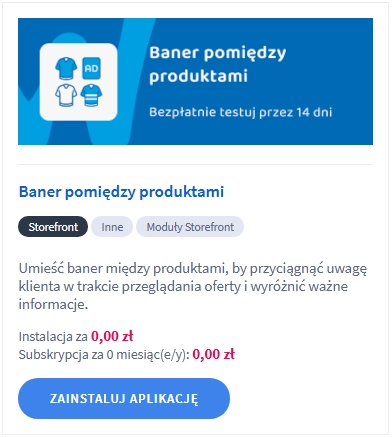
- Zaakceptuj regulamin appstore i kliknij przycisk Zamawiam.
Aplikacja po instalacji jest wyłączona.
Włączanie i wyłączanie aplikacji
Aplikację możesz włączyć lub wyłączyć w każdej chwili bez konieczności jej odinstalowywania i ponownego instalowania.
- W zakładce Dodatki i integracje → Moje aplikacje wyszukaj Baner pomiędzy produktami i kliknij ikonę aplikacji.
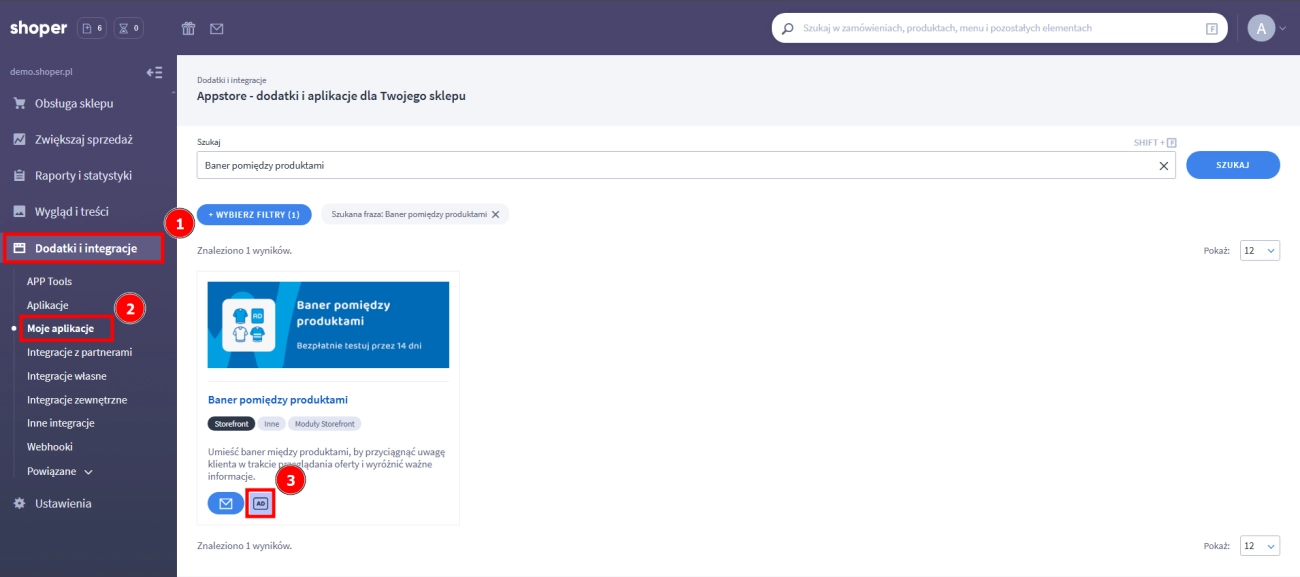
- Aby włączyć aplikację:
- Ustaw opcję Włącz aplikację jako aktywną.
- Wybierz rodzaje powiadomień e-mail, które chcesz otrzymywać.
- Kliknij przycisk Zapisz.
- Aby wyłączyć aplikację:
- Ustaw opcję Włącz aplikację jako nieaktywną.
- Kliknij przycisk Zapisz.
Dodawanie banera w szablonach RWD
- W zakładce Dodatki i integracje → Moje aplikacje wyszukaj Baner pomiędzy produktami i kliknij ikonę aplikacji.
- Z menu po lewej stronie wybierz zakładkę Banery.
- Kliknij przycisk Dodaj baner.
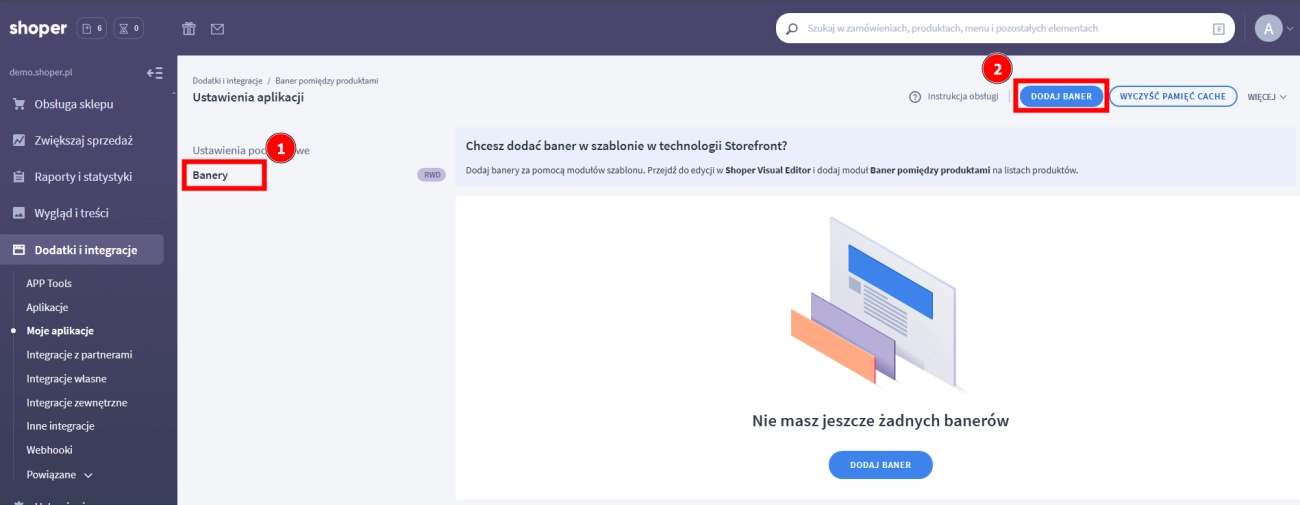
- Wprowadź Nazwę banera.
- Wybierz Lista produktów.
- Wprowadź odnośniki do Obrazek (widok ze zdjęciem) oraz Obrazek (widok pełny) dla poszczególnych urządzeń.
- Ustaw Położenie (kolejność) banera na liście proudktów.
- Opcjonalnie włącz:
- Ograniczenie kategorii (produkty z kategorii) a następnie wybierz Wyświetl w kategorii,
- Ograniczenie kolekcji (produkty z kolekcji) a następnie wybierz Wyświetl w kolekcji,
- Ograniczenie producenta (produkty producenta) a następnie wprowadź Identyfikator producenta.
- Opcjonalnie włącz Ograniczenie strony a następnie wporwadź Wyświetl na stronie.
- Opcjonalnie włącz Ograniczenie czasowe a następnie ustaw Ważność od oraz Ważność do.
- Ustaw opcję Aktywność jako aktywną.
- Opcjonalnie wprowadź Alternatywny opis obrazka ("alt").
- Opcjonalnie ustaw opcję Obrazek jest podlinkowany jako aktywną i wprowadź Adres URL strony.
- Opcjonalnie ustaw Zaokrąglenie rogów obrazka.
- Kliknij przycisk Zapisz i wróć do listy lub Zapisz.
Przejdź do działu Wgrywanie obrazka/filmu do sklepu, aby dowiedzieć się jak wgrać obrazek do sklepu.
Dodawanie banera w Visual Shoper Editor
- Przejdź do Wygląd i treści → Wygląd sklepu → Obecny szablon graficzny → Szczegóły szablonu.
- Kliknij przycisk Edytuj układ i styl szablonu.
- W Edytorze układu strony w Edytowana strona wybierz Listy produktów a następnie wybierz listę na której checesz dodać baner.
- Przejdź do zakładki Dodaj moduł.
- Na liście modułów znajdź i rozwiń moduł:
- Baner pomiędzy produktami w kategorii - produkty z kategorii,
- Baner pomiędzy produktami w kolekcji - produkty z kolekcji,
- Baner pomiędzy produktami producenta - produkty producenta,
- Baner pomiędzy produktami - wyniki wyszykiwania, produkty w programie lojalnościowym, produkty w promocji, nowości.
- Przeciągnij moduł Dodaj nowy w dowolne miejsce w sklepie. Sugerowane pod listą produktów.
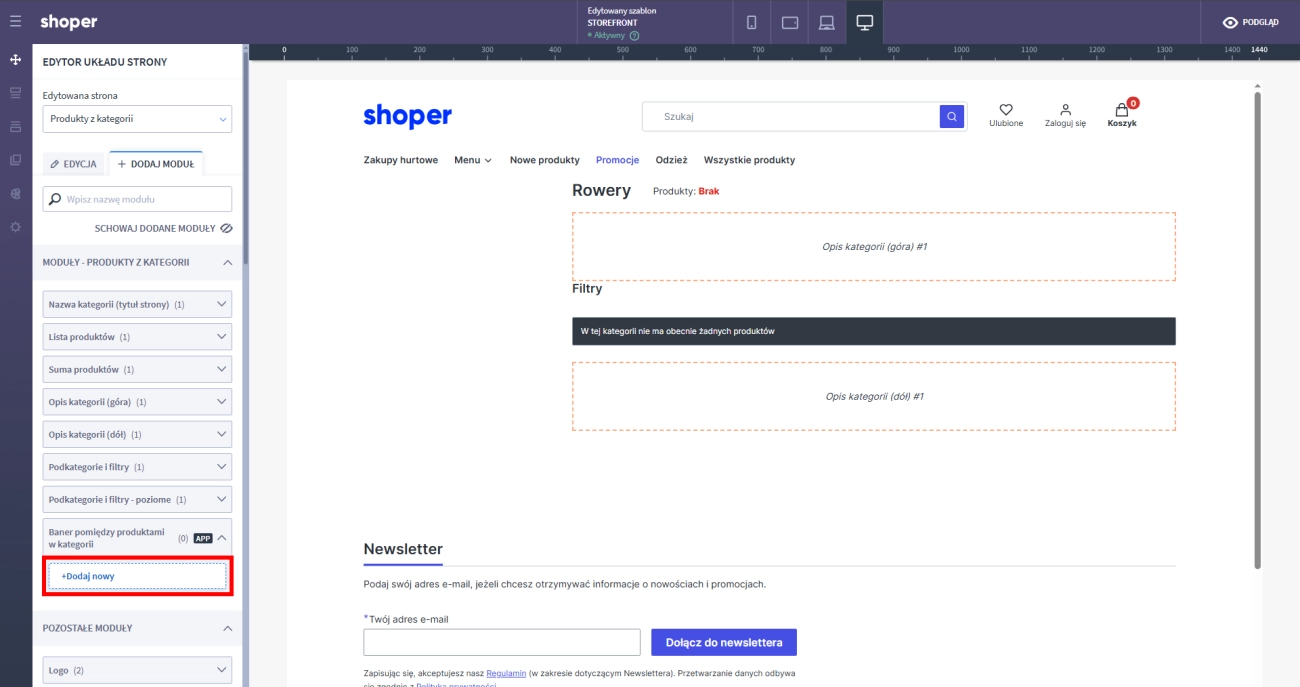
- Przeciągnij lub wybierz z dysku Zdjęcia dla poszczególnych urządzeń.
- Ustaw Położenie (kolejność) banera na liście proudktów.
- Opcjonalnie włącz:
- Ograniczenie kategorii (produkty z kategorii) a następnie wybierz Wyświetl w kategorii,
- Ograniczenie kolekcji (produkty z kolekcji) a następnie wybierz Wyświetl w kolekcji,
- Ograniczenie producenta (produkty producenta) a następnie wprowadź Identyfikator producenta.
- Opcjonalnie włącz Ograniczenie strony a następnie wporwadź Wyświetl na stronie.
- Opcjonalnie włącz Ograniczenie czasowe a następnie ustaw Ważność od oraz Ważność do.
- Ustaw opcję Aktywność jako aktywną.
- Opcjonalnie wprowadź Alternatywny opis obrazka ("alt").
- Opcjonalnie ustaw opcję Obrazek jest podlinkowany jako aktywną i wprowadź Adres URL strony.
- Opcjonalnie ustaw Zaokrąglenie rogów obrazka.
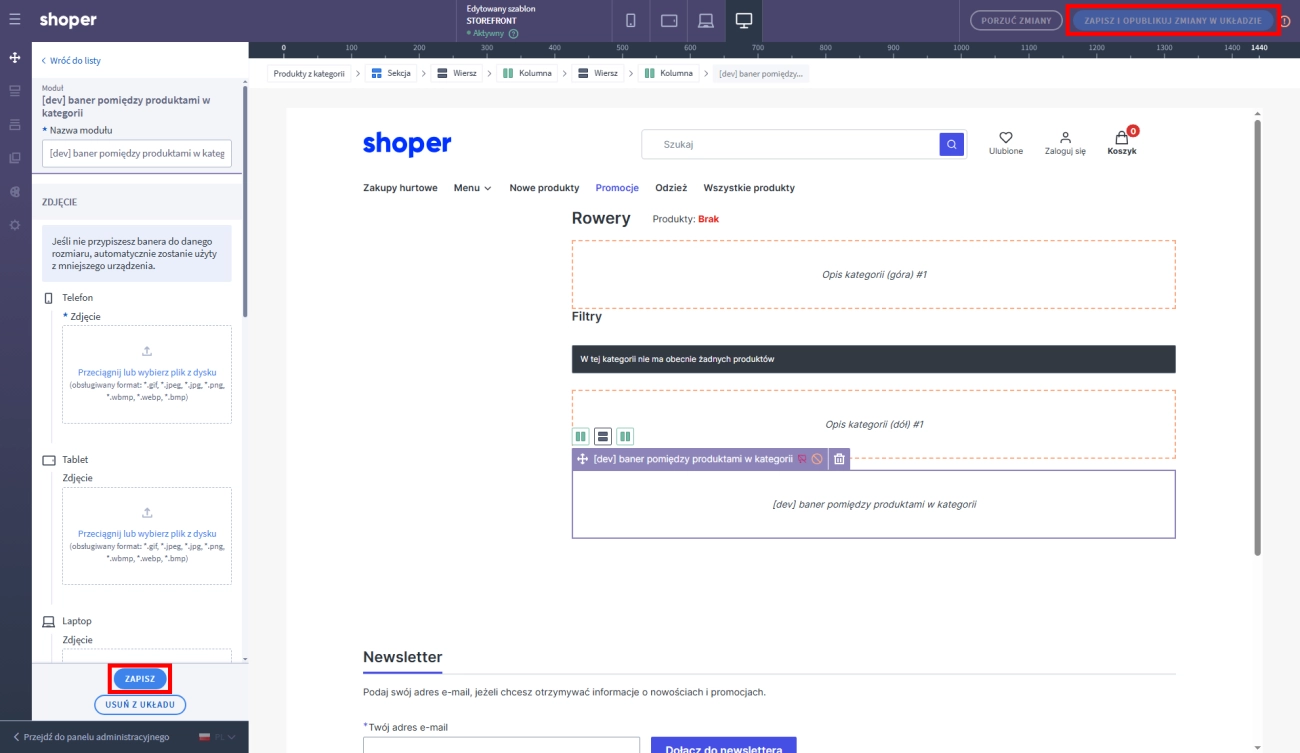
- Kliknij przycisk Zapisz.
- Kliknij przycisk Zapisz i opublikuj zmiany w układzie.
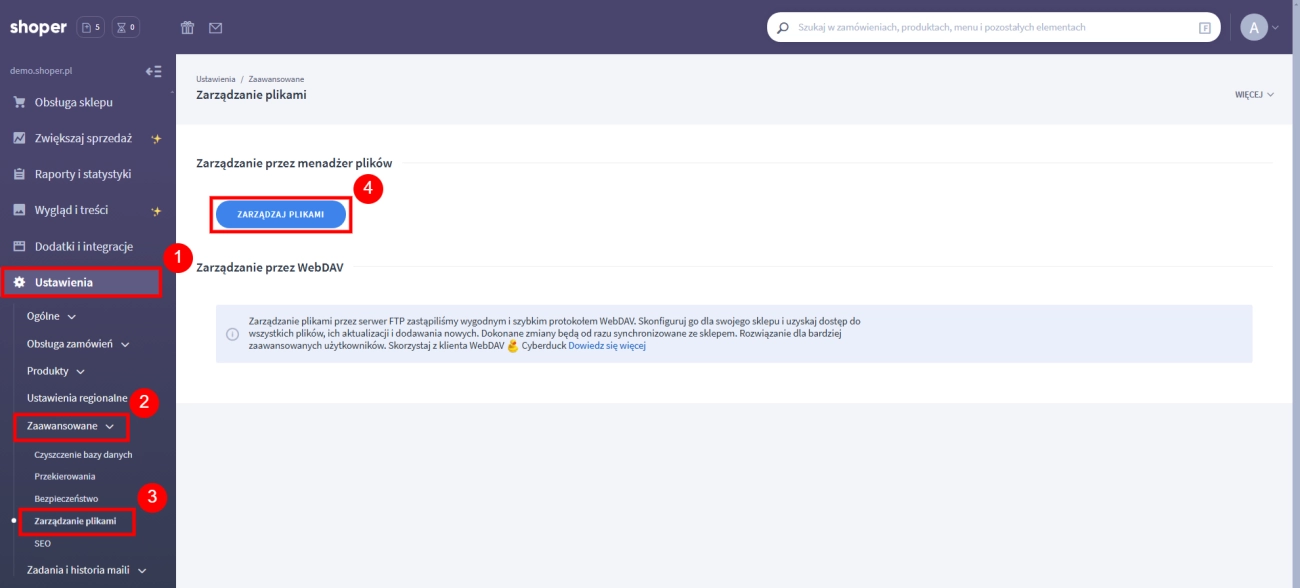
Wgrywanie obrazka do sklepu
- Przejdź do Ustawienia → Zaawansowane → Zarządzanie plikami.
- Kliknij przycisk Zarządzaj plikami.
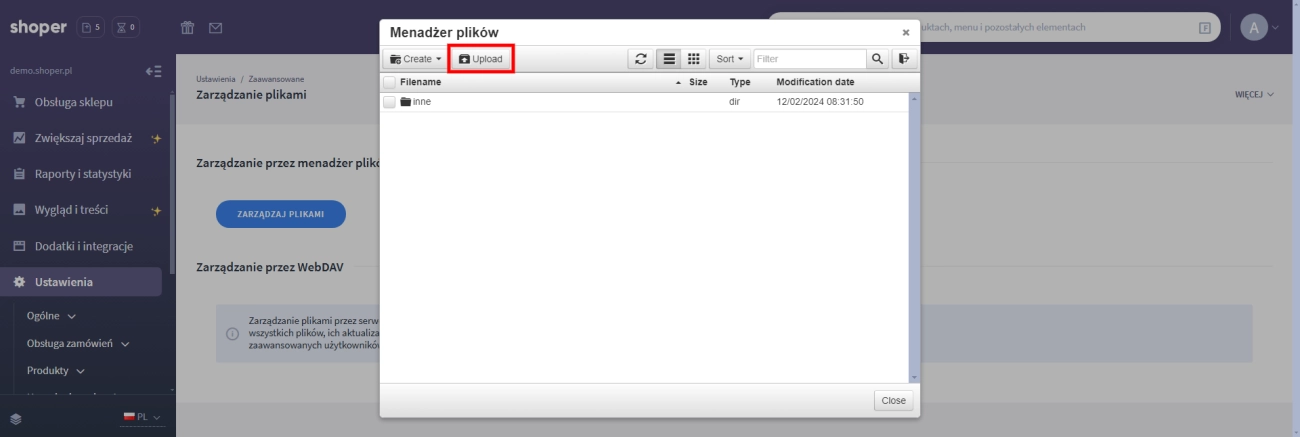
- Kliknij przycisk Upload.
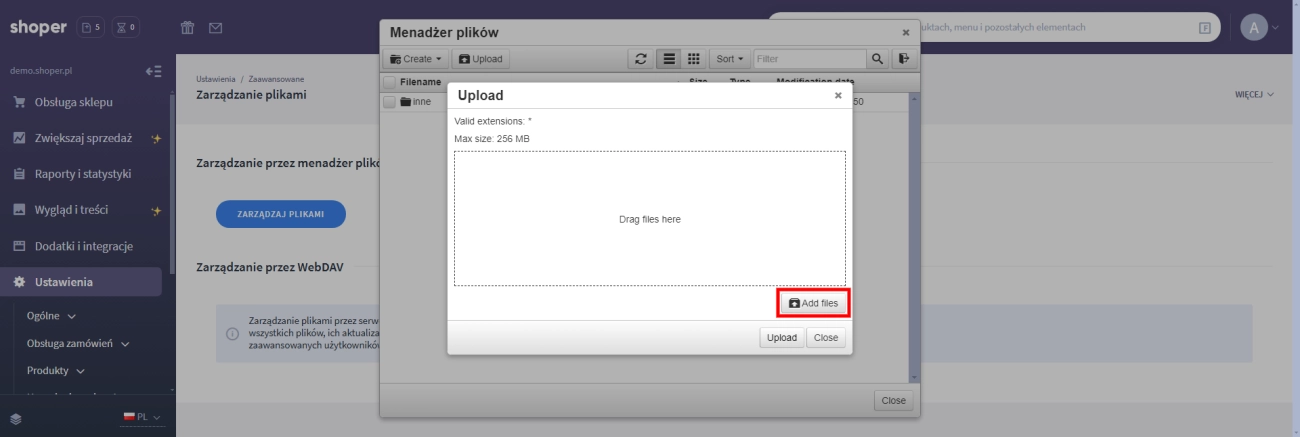
- Kliknij przycisk Add files.
- Wybierz plik ze swojego komputera i kliknij Otwórz.
- Kliknij przycisk Upload.
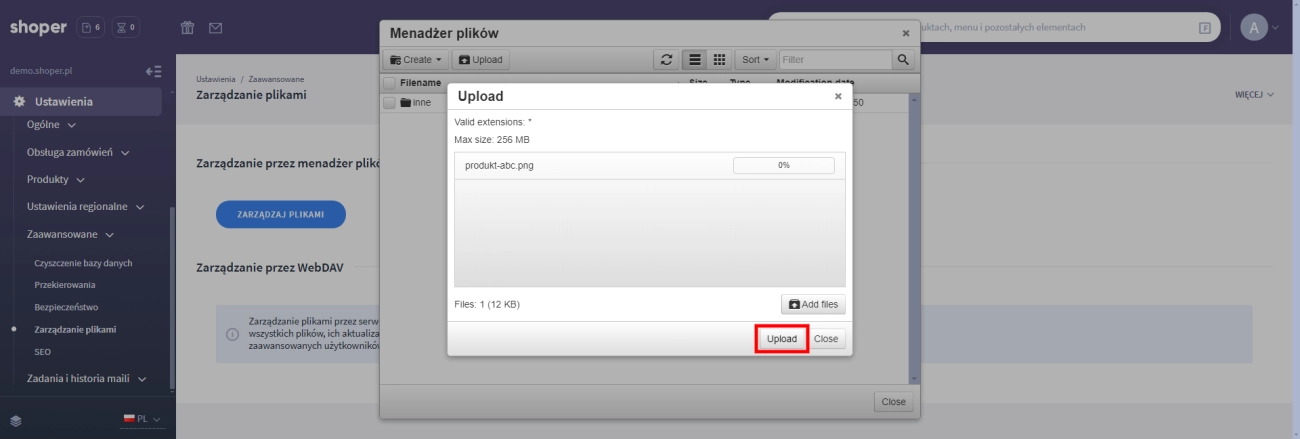
- Odnośnik do dodanego pliku:
https://[domena-twojego-sklepu]/upload/[nazwa-pliku]np.https://sklep.pl/upload/produkt.png
Najczęściej zadawane pytania
Jakie są zalecane wymiary banerów wyświetlanych na liście produktów?
Nie istnieje jeden uniwersalny rozmiar baneru, ponieważ jest on ściśle uzależniony od specyfiki Twojego sklepu. Optymalne wymiary zależą od kilku kluczowych czynników:
- specyfika szablonu - różnice w wielkości zdjęć produktowych, rozmiarach czcionek czy wielkości przycisków bezpośrednio przekładają się na to, ile miejsca zajmuje pojedynczy produkt
- układ siatki - liczba produktów wyświetlanych w jednym wierszu
- zawartość kafelka - ilość informacji o produkcie prezentowanych w kafelku produktu
Zmieniłem/am szablon z technologii RWD na Storefront. Co z moimi banerami?
Banery utworzone w starszej technologii (RWD) nie są kompatybilne z nowoczesnymi szablonami typu Storefront. Po zmianie szablonu na Storefront należy ponownie utwożyć banery za pomocą modułów dostępnych w Shoper Visual Editor.
Przejdź do działu Dodawanie banera w Visual Shoper Editor, aby dowiedzieć się jak dodać baner w szablonie w technologii Storefront.
Odznaki eksperckie
Nasze odznaki Shoper
Posiadane odznaki Shoper potwierdzają nasze kompetencje w projektowaniu i rozwijaniu sklepów internetowych.
To gwarancja profesjonalizmu i najwyższej jakości usług.

App Store Expert

Dev Expert